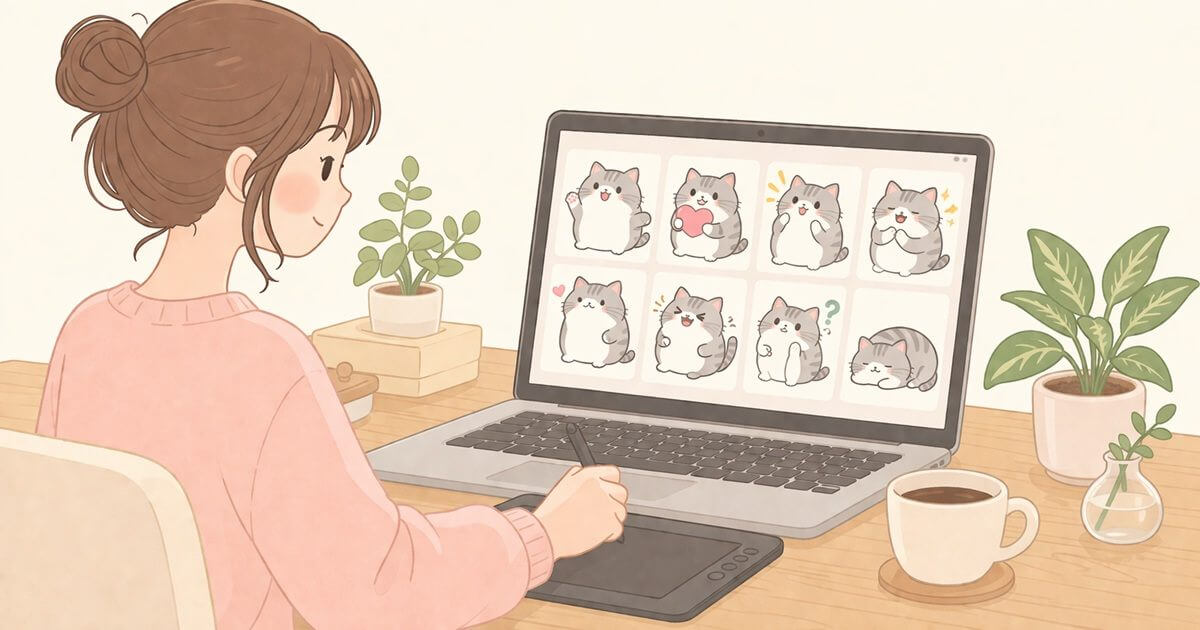
こんにちは、藍です。
突然ですが、ChatGPTでLINEスタンプを作って販売してみました。
正直、最初は「こんなの私にできるわけがない」と思っていました。絵が描けるわけでもないし、デザインの知識もない。でも「ダメでもともと、できなくても誰にも迷惑かけないし」と軽い気持ちで始めてみたら、数日後には本当にLINEスタンプとして販売できる状態にまでたどり着けました。
この記事は、私と同じように「やってみたいけど一歩踏み出せない…」と思っている方に向けて、実際の作業内容・つまずいたポイント・かかった時間を全部正直にお伝えする体験記です。
「自分にもできそうかも」と思っていただけたら嬉しいです。
なぜLINEスタンプを作ろうと思ったのか
きっかけは、シンプルに2つでした。
1. ChatGPTを試してみたかった
私は普段から、ブログのアイキャッチ画像の生成にChatGPTを活用しています。
そんな中、「ChatGPTの画像生成がレベルアップした」という話を耳にしました。「アイキャッチ以外の用途でも使えるかも?」「どのくらい精度が上がったんだろう?」と気になり、新しい使い方としてLINEスタンプ作成を試してみたいと思ったんです。
2. 副業・収益化の選択肢を増やしたかった
私は2025年9月に会社を退職して、現在はブログを軸にFIRE後の生活を作っているところです。
ブログ以外にも収入の柱を増やしたいとは前から思っていて、LINEスタンプ販売はその候補のひとつ。1個販売するごとの利益は小さくても、作って終わりではなく長く売れ続ける資産型の商品として魅力を感じていました。
ChatGPTでスタンプ画像を作る
最初のステップは、スタンプにする画像を作ることです。
テーマを決める
ChatGPTに画像を生成してもらうには、「何を描いてほしいか」を具体的に伝える必要があります。
私が選んだテーマは「ダイエット中に使える、ぽっちゃり猫のスタンプ」。
理由は、
- ダイエットは多くの人が悩んでいるテーマ(需要がある)
- 「ぽっちゃり猫」というキャラ設定が可愛い
- 既存の有名キャラクターとも被りにくい
の3つです。
プロンプト(指示文)を書く
ChatGPTには、こんな感じで指示を出しました。
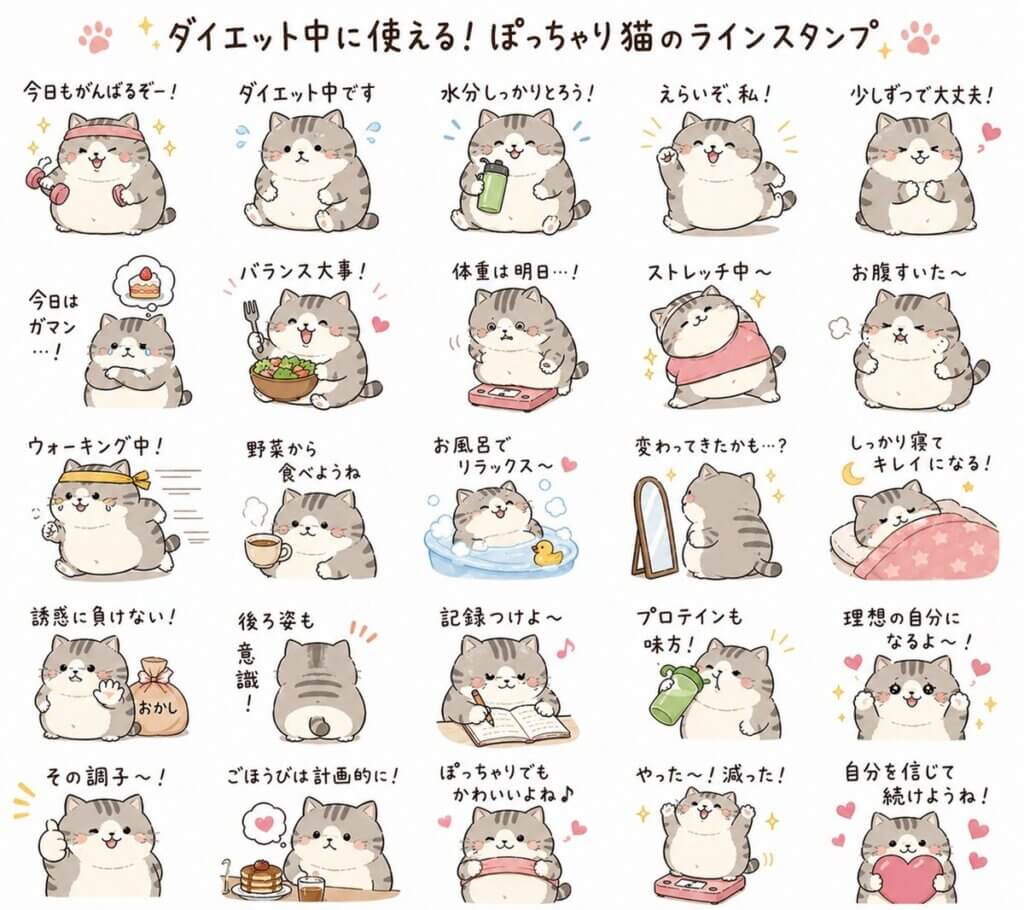
「ダイエット中に使える、ぽっちゃり猫のLINEスタンプを25個セットで作ってください。表情豊かで、それぞれにメッセージ(『今日もがんばるぞー!』『水分しっかりとろう!』など)を添えてください」
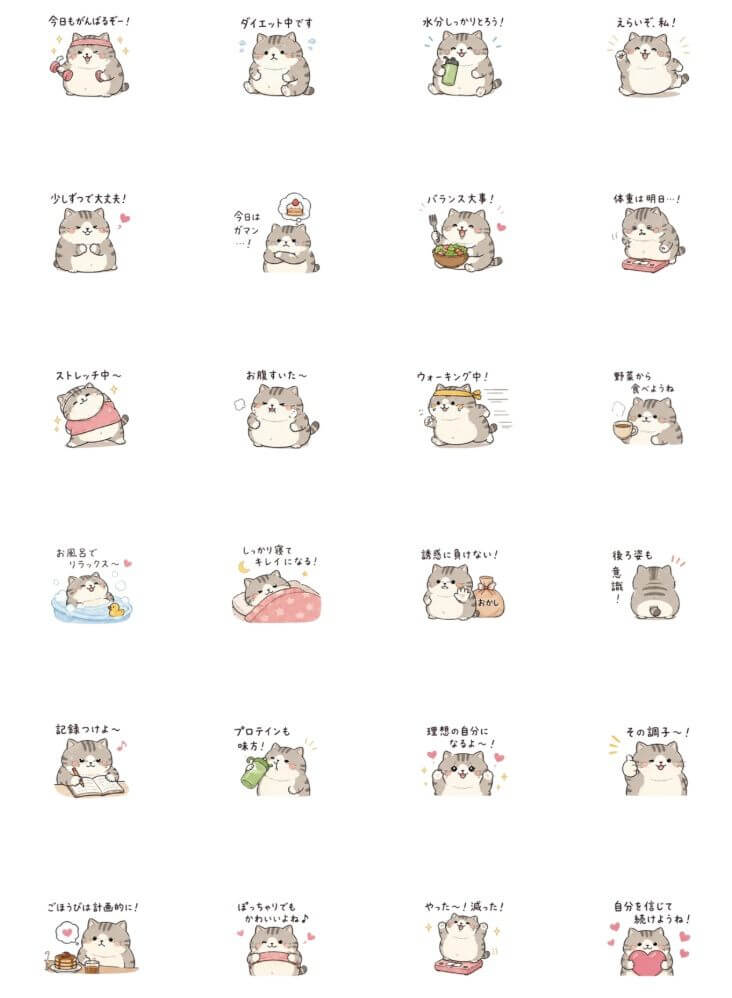
すると、5×5のグリッド状に25個のスタンプ案が並んだシート画像が出力されました。
「ダイエット中です」「えらいぞ、私!」「お風呂でリラックス〜」など、シーンごとに違う表情のぽっちゃり猫が25個。これがほんの数分で生成されたのは衝撃でした。
注意点:AI生成画像の権利関係
ここで気になったのが「この画像って商用利用していいの?」という点。
調べたところ、OpenAI(ChatGPTの運営会社)の利用規約では、生成画像の権利はユーザーに帰属し、商用利用も認められているとのこと。ただし、
- 既存の著作権キャラクターに似ていないか
- 実在の人物に似ていないか
は自分で確認する必要があります。
私のスタンプは「ぽっちゃり猫」というオリジナルキャラなので問題なし。一安心して次のステップへ進みました。
LINEスタンプの規定に合わせる地味な作業
ここからが一番地味で大変な作業でした。
ChatGPTが出してくれたのは「シート画像(25個まとまった1枚の画像)」なので、これを1個ずつ切り出して規定サイズに整える必要があります。
LINEスタンプの規定
LINEスタンプとして販売するには、以下の規定があります。
| 種類 | サイズ | 個数 |
|---|---|---|
| メイン画像 | 240×240px | 1枚 |
| スタンプ画像 | 最大370×320px | 8/16/24/32/40個から選択 |
| トークルームタブ画像 | 96×74px | 1枚 |
しかも、すべて背景透過のPNG形式である必要があります。
作業内容
具体的にやったのは、
- シート画像を25個に切り分ける
- 1個ずつ370×320pxのサイズに整える(イラストが中央に来るように)
- 24個に絞り込む(一番使いやすそうな24個を選定)
- メイン画像とタブ画像を作る
- 全ての画像の背景を透過する(remove.bgという無料ツールを使用)
特に背景透過は26枚分を1枚ずつ処理する必要があり、地味に時間がかかりました。所要時間はトータル2〜3時間ほど。
「これが一番心折れポイントかもしれない…」と思いながらも、コツコツ進めれば必ず終わる作業なので、好きな音楽をかけながら淡々と進めました。
LINE Creators Marketへの申請
画像の準備ができたら、いよいよ販売プラットフォーム「LINE Creators Market」での申請です。
クリエイター登録
LINE Creators Marketにアクセスして、LINEアカウントでログイン。
事業形態(個人/法人)、本名、住所、連絡先メールアドレスなどを入力します。開業届を出していなくても「個人」として登録可能だったので、ハードルは低めでした。
銀行口座の登録
スタンプの売上を受け取るための銀行口座を登録します。私は楽天銀行を選択。屋号名義の口座でなくても、本名義の口座でOKでした。
スタンプ情報の入力
ここでつまずいたのが文字数制限です。
タイトルや説明文には文字数制限があるのですが、「全角=2、半角=1」のカウント方式になっています。普通の文字数感覚で書くと制限オーバーになるので、何度か書き直しました。
最終的に決めたのは:
- タイトル: 「ぽっちゃり猫のダイエット応援スタンプ」
- クリエイター名: 世界ぐるり
- コピーライト: © 2026 Sekai Gururi(半角英数字のみ使用可能)
- 販売価格: 120円
AI使用の申告
LINE Creators Marketには「AIの使用」を申告する必須項目があります。
「AIを使用しています」「使用していません」のどちらかを選ぶのですが、虚偽の申告は規約違反になる可能性があります。
私は正直に「AIを使用しています」を選択しました。
タグ設定
各スタンプには3つまでタグを設定できます(検索で見つけてもらうための重要な要素)。
LINEには事前に決められたタグリストがあり、その中から選ぶ仕組み。「ダイエット」というタグはなかったので、「我慢」「頑張る」「真面目」など近い意味のタグで代用しました。
24個 × 3タグ = 72個分のタグ設定は地味にしんどい作業でしたが、約30分で完了。
申請リクエスト
すべての項目を入力し終えて、いよいよ「リクエスト」ボタンをクリック。
「もしリジェクトされたらどうしよう…」とドキドキしながらの送信でした。
結果:一発承認、販売開始へ
申請から数日後、LINEからメールが届きました。
「審査が承認されました」
正直、AI生成スタンプは審査が厳しいケースもあると聞いていたので、1回目で承認されたのは本当にうれしかったです。
ぽっちゃり猫スタンプは、こちらからご覧いただけます。
ダイエット中の方や、自分を応援したい方、お友達を励ましたい方の毎日に寄り添えるスタンプになっていたら嬉しいです。
やってみてわかったこと
最後に、今回の体験を通して感じたことを正直に書きます。
1. 「ダメでもともと」の気持ちが大事
私は最初「こんなの私にできるわけがない」と思っていました。でも始めてみたら、一つひとつのステップは決して難しくなかったんです。
知識ゼロから始めて、数日でLINEスタンプを販売できるレベルまでこられたのは、「できなかったらできなかったでいい」という気軽な気持ちでスタートしたからだと思います。
2. 一番大変なのは「画像の地味な調整作業」
実は、ChatGPTで画像を生成するより、「切り出し・サイズ調整・背景透過」のような地味な作業の方が時間がかかりました。
でもこれは機械的にコツコツやれば必ず終わる作業。難しい思考や創造性は必要ないので、苦手意識のある方でも大丈夫です。
3. 売上はオマケ。「自分にもできた」が一番の収穫
正直、120円のスタンプが何個売れるかはわかりません。1個も売れない可能性だってあります。
でも今回の挑戦で得たものは、「やってみたら、自分にもできた」という小さな自信です。
これって、お金には換算できない大きな収穫だと思っています。
一歩踏み出せない方へ
「やってみたい」と思っていることがあるなら、まずは「ダメでもともと」で始めてみてください。
私もそうでした。「絵が描けないからスタンプは無理」「申請が難しそう」と思っていました。でも、始めてしまえば、目の前の作業を一つずつこなしていくだけです。
完璧を目指さなくていい。100点じゃなくても、60点でも、世に出してみたら何かが変わるかもしれません。
この記事が、何かの一歩を踏み出すきっかけになったら嬉しいです。
📩 ぽっちゃり猫スタンプはこちらから 👉 LINE STOREで見る
📝 このブログについて 旅と日々の挑戦を記録しているブログ「世界ぐるり✈旅のアルバム帖」。51カ国を訪れた旅好きが、退職後のFIRE生活で「行きたいのに一歩踏み出せない人の背中を押す」をテーマに発信しています。
それでは、また次の記事でお会いしましょう。
コメント